Menü
Kosár
Tekintse meg eddig elkészült, több mint 60, működő OpenCart webáruház referenciánkat!

MPL PostaPont Pro – OpenCart 3

MPL PostaPont Pro – OpenCart 3
Új
MPL PostaPont Pro – OpenCart 3
24 990 Ft
Nettó ár: 19 677 Ft
  • Cikkszám: mpl-oc3
  • OpenCart verzió: 3.x.x.x

Elérhető opciók

Térképes átvételi pont választás
shopshine.eu

MPL térképes
PostaPont szállítás

Látványos, mobilbarát
átvételipont-választás
közvetlenül az
OpenCart 3 pénztárban.

OpenCart 3.x.x.x

Kényelmes átvétel

Vásárlóbarát pontválasztás, rendezett rendelési adatok.

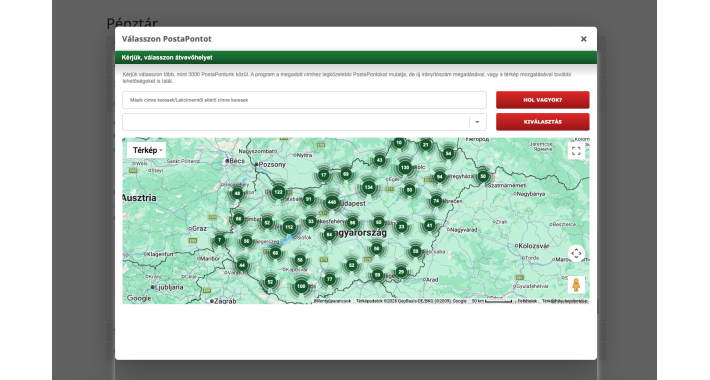
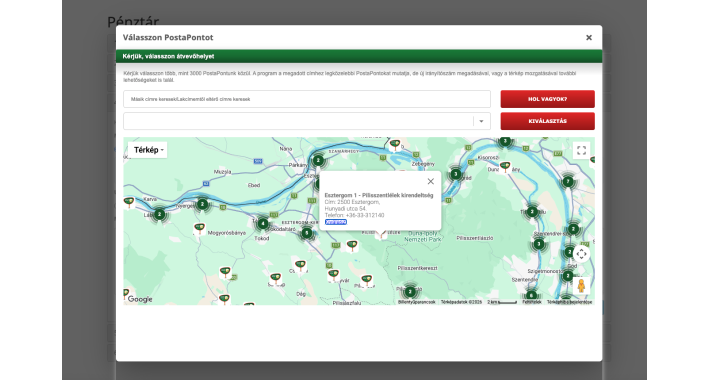
A Shopshine PostaPont Pro Google Maps térképen jeleníti meg a Magyar Posta átvételi pontjait, és a kiválasztott hely adatait automatikusan a rendeléshez menti.

01

Térképes választás

PostaPontok és csomagautomaták keresése, megjelenítése és kiválasztása Google Maps térképen.

02

Rendeléshez mentve

A kiválasztott átvételi pont megjelenik a szállítási címben és a szállítási mód nevében is.

03

Ismert pénztárakhoz

OpenCart alapértelmezett pénztár, Journal 3 / 3.2 One Page Checkout és Xtensions Best Checkout támogatás.

04

Rugalmas díjazás

Vásárlói csoportonként állítható kosárérték- és súlyalapú szállítási díjak.

05

Pontos korlátozások

Átvételipont-típusok és maximális tömeg kezelése, termék- és kategóriakizárás név szerinti kereséssel.

06

Multistore és nyelvek

Áruházanként elkülönített beállítások, magyar és angol admin- és vásárlói felület.

Fontos: Google Maps JavaScript API-kulcs, aktív Google Cloud számlázás és érvényes Shopshine licenc szükséges. A Magyar Posta neve és logója a Magyar Posta Zrt. védjegye.

Egyszerű választás

Néhány lépés a megfelelő átvételi pontig.

1. Szállítás kiválasztásaA vásárló a PostaPont szállítási módot jelöli meg a pénztárban.
2. Térképes keresésA térképen megjelennek a használható átvételi pontok.
3. Pont kiválasztásaA vásárló kiválasztja a számára kényelmes PostaPontot vagy automatát.
4. Rendelés rögzítéseA kiválasztott pont adatai a rendelés szállítási adatai között is megmaradnak.

Kompatibilitás

Külön OpenCart 3 termék. OpenCart 4 rendszerhez az OC4 kiadás szükséges.

OpenCart 3.x.x.xPHP 7.2+Google Maps APIMultistoreHU és EN
Információk
Opencart verzió3.x.x.x

Rendszerkövetelmények

- OpenCart 3.x vagy 4.x és PHP 7.2+ - 8.x
- HTTPS használata ajánlott
- Google Cloud projekt aktív számlázással
- Maps JavaScript API és érvényes API-kulcs
- ShopShine PostaPont Pro licenckulcs

Telepítés

1. Készítsen biztonsági mentést az áruház fájljairól és adatbázisáról.
2. Az adminban nyissa meg a **Bővítmények → Telepítő** oldalt.
3. Töltse fel a "shopshine_postapont_pro.. .ocmod.zip" fájlt.
4. Nyissa meg a **Bővítmények → Módosítások** oldalt, majd kattintson a Frissítés ikonra.
5. Lépjen a **Bővítmények → Bővítmények** oldalra, válassza a Szállítás típust, és telepítse a ShopShine PostaPont Pro modult.
6. Nyissa meg a modul beállításait.

Első beállítás

1. Válassza ki az áruházat és a használt pénztártípust.
2. Adja meg a Google Maps API-kulcsot.
3. Állítsa be az árazást, az engedélyezett ponttípusokat és az esetleges kizárásokat.
4. Írja be a licenckulcsot.
5. **Először mentse el a modult**, majd kattintson a licenc **Újraellenőrzés** gombjára.
6. Engedélyezze a modult, és mentse a beállításokat.

Google Maps API-kulcs

1. Nyissa meg a Google Cloud Console felületét, és válasszon vagy hozzon létre projektet.
2. Kapcsolja össze a projektet egy számlázási fiókkal.
3. Engedélyezze a **Maps JavaScript API** szolgáltatást.
4. Hozzon létre API-kulcsot.
5. Biztonsági okból korlátozza a kulcsot a webshop domainjének HTTP-hivatkozóira, például "https://www.pelda.hu/*".

Pénztár-integráció

A Beállítások → Általános fülön válassza ki az aktív pénztárt:

- OpenCart alapértelmezett pénztár
- Journal 3 / 3.2 One Page Checkout
- Xtensions Best Checkout

Pénztárcsere vagy jelentős sablonmódosítás után ellenőrizze a működést mobilon és asztali nézetben is.

Árazás

Megadható általános díj, súlysávos díj, illetve vásárlói csoportonként legfeljebb négy kosárérték-sáv és külön súlydíj. A "0" felső határ korlátlan sávot jelent. A díjakat az áruház alap pénznemében adja meg.

Multi-store

Az adminoldal felső áruházválasztójával minden store külön beállításokat kaphat. Mentés és licencellenőrzés előtt mindig ellenőrizze, hogy a megfelelő áruház van kiválasztva.

Kizárások

A kategóriák és termékek név alapján kereshetők. Ha a kosár kiválasztott terméket vagy kizárt kategóriába tartozó terméket tartalmaz, a szállítási mód nem jelenik meg.

Hibakeresés

- Telepítés után frissítse a módosítás-gyorsítótárat és szükség esetén a téma gyorsítótárát.
- Ellenőrizze, hogy a modul engedélyezett, a licenc aktív, és a Google Maps API-kulcs domainkorlátozása helyes.
- Ha a térkép nem jelenik meg, nézze meg a böngésző konzolját Google Maps API-hiba után kutatva.
- AJAX-os pénztárnál győződjön meg róla, hogy a megfelelő pénztártípus van kiválasztva.

Frissítés és eltávolítás

Frissítés előtt készítsen mentést. Az új telepítő feltöltése után frissítse a Módosításokat. Eltávolításkor előbb tiltsa le, majd távolítsa el a modult; az OCMOD-telepítést külön is törölheti a Telepítőből.

Írjon véleményt!

Kérjük, lépjen be vagy regisztráljon az értékeléshez!
A jobb felhasználói élmény érdekében weboldalunkon cookie-kat használunk. A weboldal böngészésével Ön elfogadja a cookie-k használatát. Adatvédelmi nyilatkozat.